
Prueba de
grabación
Ángulo, manos y checklist antes de grabar en Minute
En 1 minuto comprobamos que tu teléfono está bien puesto en el soporte de cabeza: inclinación, horizontal y que se vean tus manos. Te avisamos por voz, porque con el teléfono en la frente no ves la pantalla.
Sube el volumen y quita el modo silencio
Probar modo cámaraReglas rápidas
- Teléfono en horizontal, en la frente, con el soporte de cabeza.
- Cámara trasera inclinada unos 45° hacia abajo.
- Que se vean tus manos y la punta de tus pies.
- Nada de soporte de pecho, cuello ni trípode.
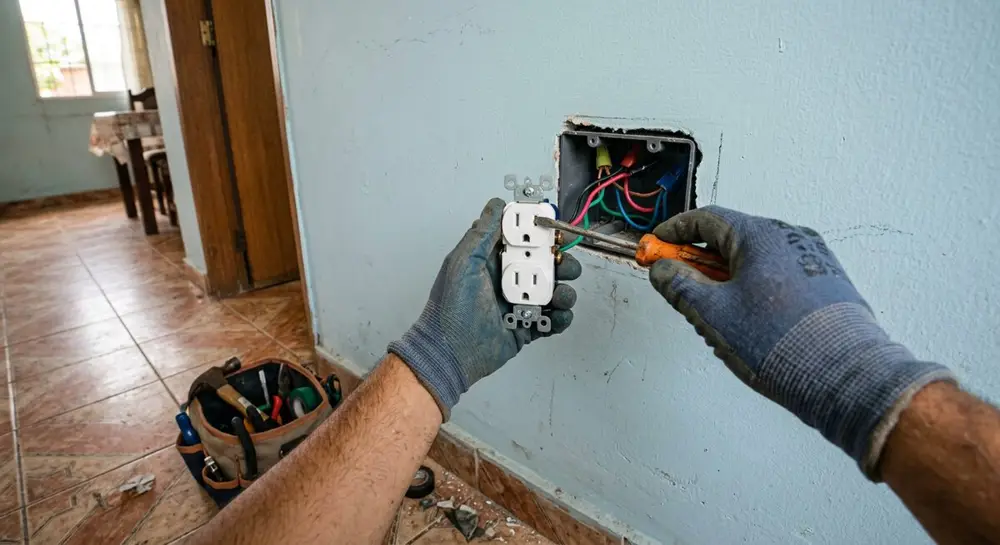
- No cocinar con fuego ni horno.
Ponte el soporte de cabeza así
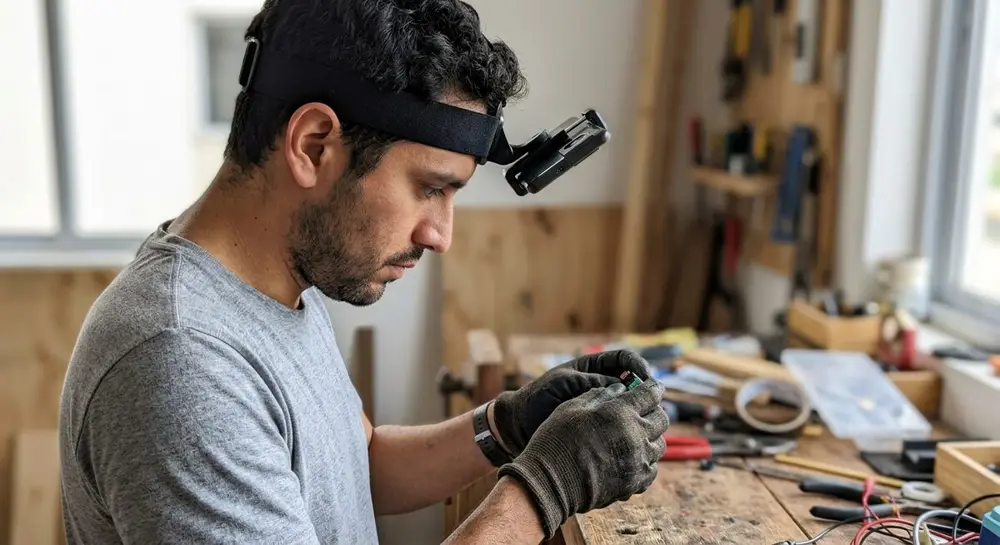
Teléfono en el soporte de cabeza, en la frente
Cámara trasera mirando hacia adelante. Nada de soporte de pecho, cuello ni trípode.
En HORIZONTAL
Gira el teléfono de lado (formato apaisado). Así la imagen es más ancha.
Inclinado unos 45° hacia abajo
Mirando al frente deben verse tus manos trabajando a la altura de la cintura o el pecho y, parado quieto, la punta de tus pies abajo.
Soporte de cabeza bien ajustado
Que el teléfono no se mueva ni se tuerza cuando giras la cabeza.
Lente limpio y buena luz
Limpia la cámara y enciende las luces. La luz natural es la mejor.
Tres pasos, un minuto
- Toca «Empezar prueba» y acepta cámara y sensores de movimiento.
- Tienes 30 segundos para colocarte el soporte de cabeza (toca «Ya estoy listo» para empezar antes o «+15 s» si necesitas más). Una voz te dirá «más abajo», «más arriba» o «perfecto».
- Luego mueve las manos 30 segundos como si trabajaras. Al final escuchas y ves el resultado.
Todo se procesa en tu teléfono. El video no se graba ni se sube a ningún lado.
Por qué Minute rechaza videos
Estas son las causas que muestra Minute, y qué hacer en su lugar.
No repitas la misma tarea con otro objeto para sacar otro video. Graba solo tareas que de verdad hay que hacer, a ritmo normal y una sola vez.
Grabación de pantalla
Qué hacer: Graba con la cámara del teléfono en el soporte de cabeza, no una pantalla.
Propósito poco claro
Qué hacer: Haz una tarea concreta de principio a fin, que se entienda qué estás haciendo.
Puesta en escena de una tarea
Qué hacer: No finjas ni montes la tarea: hazla de verdad, como la harías sin grabar.
Movimiento extremadamente lento
Qué hacer: Trabaja a tu ritmo normal.
Demora / inactivo
Qué hacer: Sigue haciendo la tarea; no pauses ni te quedes quieto.
Uso del dispositivo no relacionado con una tarea válida
Qué hacer: No uses el celular ni otras pantallas mientras grabas.
Acciones repetidas
Qué hacer: No repitas el mismo movimiento ni la misma tarea para alargar o sacar más videos.
Tarea no aplicable
Qué hacer: Graba solo tareas que estén en la descripción de Minute.
Checklist antes de grabar
Marca cada punto. Se guarda en este teléfono (se reinicia cada día).
0 de 11